Les premiers réglages à faire dans ClickUp
Découvrez les premiers réglages ClickUp à configurer pour améliorer l’expérience utilisateur et l’adoption.


Quand une équipe met en place ClickUp, elle pense souvent en priorité aux vues, aux automatisations, aux statuts ou à la structure des espaces.
C’est logique.
Pourtant, dans les premiers jours d’utilisation, ce ne sont pas toujours ces sujets qui créent le plus de friction.
Bien souvent, les premiers irritants proviennent de réglages beaucoup plus simples : les notifications et le format de date/heure.
À première vue, ces paramètres paraissent secondaires au moment du démarrage. En réalité, ils ont un impact direct sur le confort d’utilisation, la lisibilité des informations et l’adoption de l’outil par l’équipe.
Par exemple, lorsqu’un outil génère trop de notifications, les utilisateurs finissent par décrocher. De la même manière, si les dates ne sont pas interprétées de façon identique par tous, la planification devient rapidement floue.
Dans les deux cas, le même phénomène apparaît :
→ le bruit prend le dessus sur les signaux utiles
→ l’équipe commence à contourner l’outil
→ l’adoption devient plus difficile qu’elle ne devrait l’être
Autrement dit, avant même de parler d’automatisation ou de reporting, il est essentiel de rendre l’environnement de base clair et confortable.
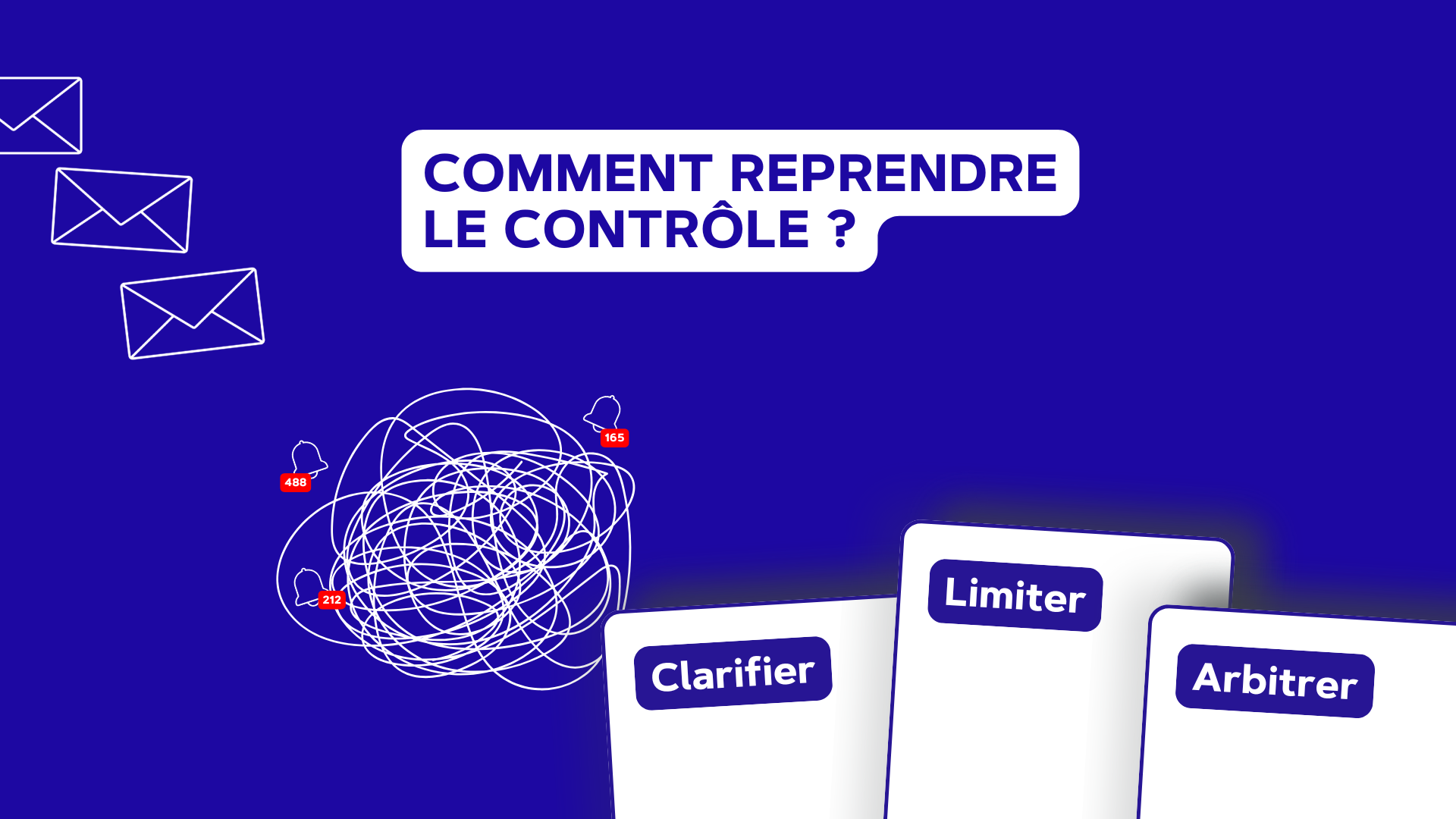
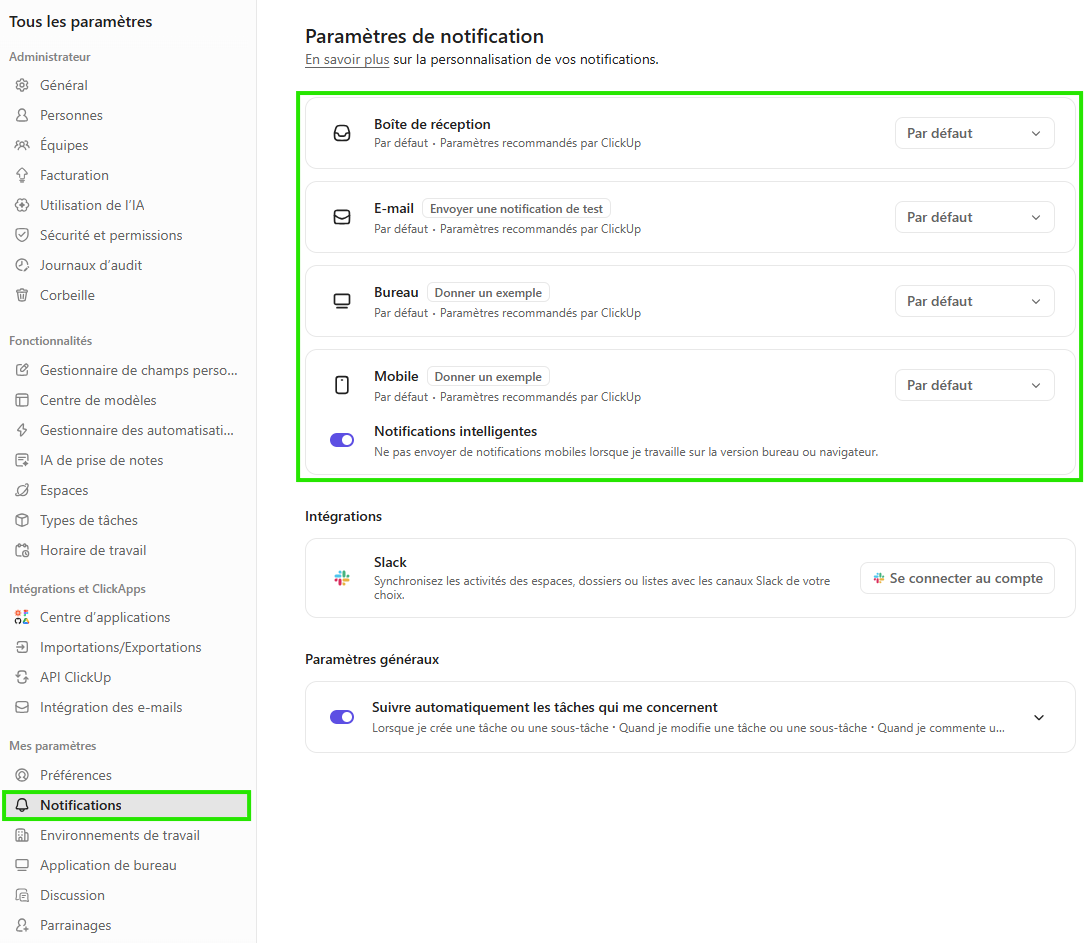
Par défaut, ClickUp peut notifier beaucoup.
E-mails, notifications in-app, alertes navigateur ou mobile : sans cadre défini, chaque mise à jour risque rapidement de générer du bruit.
Cependant, le problème n’est pas seulement une question de volume. Le véritable sujet réside dans l’absence de règle commune.
En effet, lorsque chacun reçoit les informations dans un canal différent — ou sur plusieurs canaux simultanément — il devient difficile de savoir :
→ où regarder
→ ce qui mérite réellement de l’attention
→ ce qui relève d’une information utile ou d’une simple pollution
Résultat : tout le monde reçoit des notifications, mais plus personne ne les traite correctement.
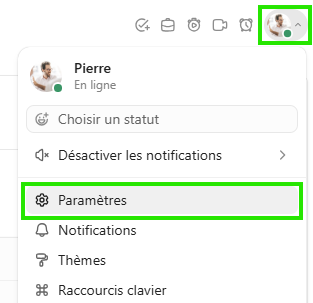
Dès le départ, il est utile de définir un fonctionnement clair pour l’équipe.
Par exemple :
→ In-app pour les personnes qui gardent ClickUp ouvert toute la journée
→ E-mail pour les profils qui travaillent principalement depuis leur boîte mail
→ Mobile uniquement pour certaines alertes critiques
→ Navigateur lorsque cela correspond à un usage réel, et non comme doublon systématique
L’objectif n’est pas de tout couper.
Au contraire, il s’agit de définir un canal principal, facilement compréhensible par les utilisateurs, afin d’éviter l’empilement des alertes.
Grâce à ce type de paramétrage, la relation à l’outil s’améliore immédiatement. Les utilisateurs consultent ClickUp avec davantage d’attention, car ils savent que les informations reçues ont plus de chances d’être pertinentes.
Le second réglage à traiter rapidement concerne le format d’affichage des dates et des heures.
Selon les paramètres par défaut, ClickUp peut afficher les dates dans un format qui ne correspond pas aux habitudes de lecture de l’équipe. C’est précisément à ce moment que les ambiguïtés apparaissent.
Prenons un exemple simple : 03/07.
S’agit-il du 3 juillet ?
Ou du 7 mars ?
Même si cela semble anodin, une interprétation différente d’une même date peut créer un problème silencieux mais très concret.
Par conséquent, les échéances deviennent moins fiables, les priorités sont parfois mal comprises et les équipes perdent du temps à vérifier ce qu’elles devraient comprendre instantanément.
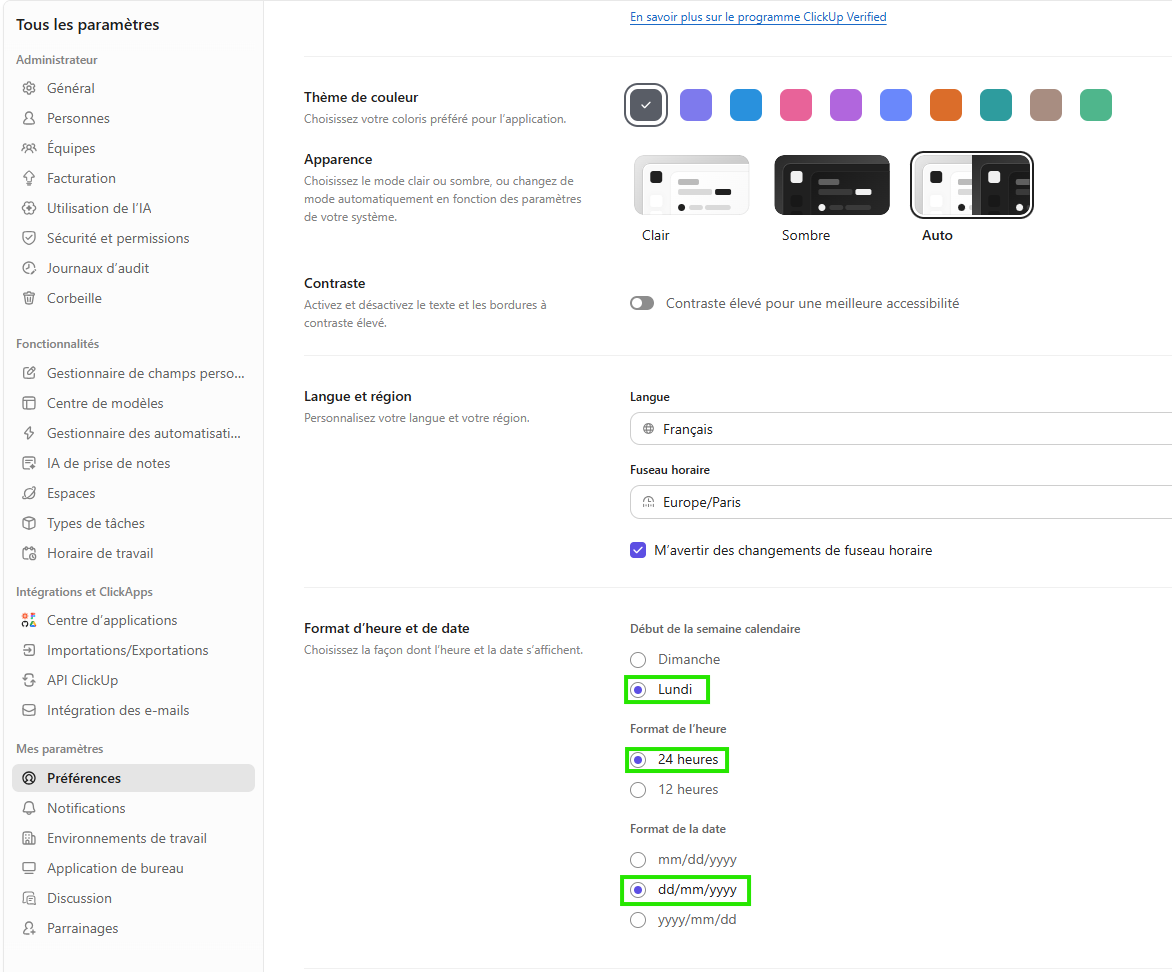
Le bon réflexe consiste à choisir un format de date et d’heure cohérent avec les usages de l’équipe.
Ainsi, vous pouvez :
→ rendre les échéances lisibles au premier coup d’œil
→ éviter les erreurs d’interprétation
→ fluidifier la collaboration entre les personnes qui planifient, exécutent et suivent les tâches
Ce réglage paraît anodin.
Pourtant, il améliore concrètement la qualité de lecture de l’ensemble de l’environnement de travail.
On parle ici de deux ajustements très simples.
Pourtant, leurs effets sont souvent immédiats :
→ moins de bruit dans la journée
→ moins d’allers-retours pour clarifier une information
→ une meilleure compréhension des priorités et des échéances
→ une adoption plus fluide de ClickUp par les utilisateurs
C’est d’ailleurs ce qui rend ces réglages particulièrement intéressants : ils ne nécessitent ni chantier technique ni refonte complète de l’espace.
De plus, ils améliorent l’expérience de travail sans toucher à une seule automatisation.
Le meilleur moment pour ajuster ces paramètres reste le démarrage.
Pourquoi ?
Parce qu’il est toujours plus simple d’installer de bonnes habitudes dès le départ que de corriger des usages inconfortables plusieurs semaines plus tard.
Toutefois, un point mérite d’être rappelé : il n’est jamais trop tard pour effectuer ces ajustements.
Même si votre espace ClickUp est déjà lancé, reprendre ces deux réglages reste une action simple et utile.
D’ailleurs, dans de nombreuses équipes, ils font partie des optimisations les plus rapides à mettre en place pour améliorer le quotidien.
Lorsque l’on met en place ClickUp, on pense naturellement à la structure, aux workflows et aux vues.
Cependant, avant tout cela, il est essentiel de s’assurer que l’outil est agréable à utiliser au quotidien.
Les notifications et le format date/heure ne sont pas des détails. Bien au contraire, ce sont des réglages fondamentaux qui influencent directement la lisibilité, l’attention et l’adoption.
Autrement dit, mieux vaut commencer par réduire le bruit avant de chercher à complexifier l’outil.
 Non, vous n’avez pas
Le Test de maturité ClickUp vous permet d’évaluer concrètement votre niveau de maîtrise de ClickUp et d’identifier les axes d’optimisation de votre organisation.
À travers une série de questions ciblées, il analyse votre structure d’espaces, votre gestion des tâches, vos automatisations, vos dashboards et vos processus collaboratifs afin de mesurer votre degré réel d’exploitation de l’outil.
Le Test de maturité des opérations est un diagnostic rapide conçu pour évaluer la performance et la structuration de votre organisation.
En quelques minutes, il vous permet de comprendre précisément où vous vous situez sur 5 dimensions clés : Organisation, Outils, Partage de l’information, Pilotage et Automatisation.
Chaque dimension analyse la solidité de vos processus, la clarté de vos responsabilités et l’efficacité de votre environnement opérationnel.

Méthodes, outils et retours terrain pour structurer vos opérations et piloter votre croissance plus sereinement.
Non. Nous partons de votre réalité terrain et recommandons la solution la plus adaptée à vos besoins, jamais l’inverse.